 EzraStream गाइड
अपना सेशन क्लाइंट्स तक स्ट्रीम करने के लिए सब कुछ: कमरे में आपके वाई-फ़ाई पर, या दुनिया में कहीं भी।
- इंस्टॉल करें
- आपकी पहली स्ट्रीम
- क्लाइंट्स कहीं भी
- टॉकबैक
- रेफ़रेंस के साथ A/B
- स्क्रीन शेयरिंग और वीडियो
- चैट, नाम और फ़ाइलें
- प्राइवेट सेशन और मीटिंग
- स्टैंडअलोन ऐप (बिना प्लगइन)
- आपके क्लाइंट्स के लिए
- समस्या समाधान
- मुफ़्त और Premium
01इंस्टॉल करें
- EzraStream यहाँ से डाउनलोड करें: ezrastream.com और फ़ाइल खोलें।
- इंस्टॉलर चलाएं। यह इंस्टॉल करता है EzraStream ऐप (हमेशा) और आपके चुने प्लगइन फ़ॉर्मैट: Audio Unit (Logic Pro, GarageBand), VST3 (Ableton Live, Cubase, Studio One, Reaper और दूसरे) और, जारी होने पर, AAX (Pro Tools).
- अपना DAW बंद करके फिर खोलें। अगर EzraStream न दिखे, तो DAW की सेटिंग में प्लगइन फिर से स्कैन करें। यह यहाँ मिलेगा: DE Audio.
EzraStream ऐप चुपचाप आपके मेनू बार में चलता है और ऑडियो पहुंचाता है। ज़रूरत पड़ने पर प्लगइन इसे खुद चालू कर देता है।
02आपकी पहली स्ट्रीम
- लगाएं: EzraStream अपने मास्टर (स्टीरियो आउट) चैनल पर आख़िरी इंसर्ट के रूप में, ताकि श्रोता ठीक वही सुनें जो आप सुनते हैं।
- प्लगइन विंडो खोलें और साइन इन करें अपने EzraStream ईमेल और पासवर्ड से (या Sign in with browser). आपका Mac इसे याद रखता है।
- इसके नीचे: Your phone, QR कोड को उस फ़ोन से स्कैन करें जो उसी वाई-फ़ाई पर हो.
- फ़ोन पर गोले पर टैप करें सुनना शुरू करने के लिए, फिर अपने DAW में प्ले दबाएं।
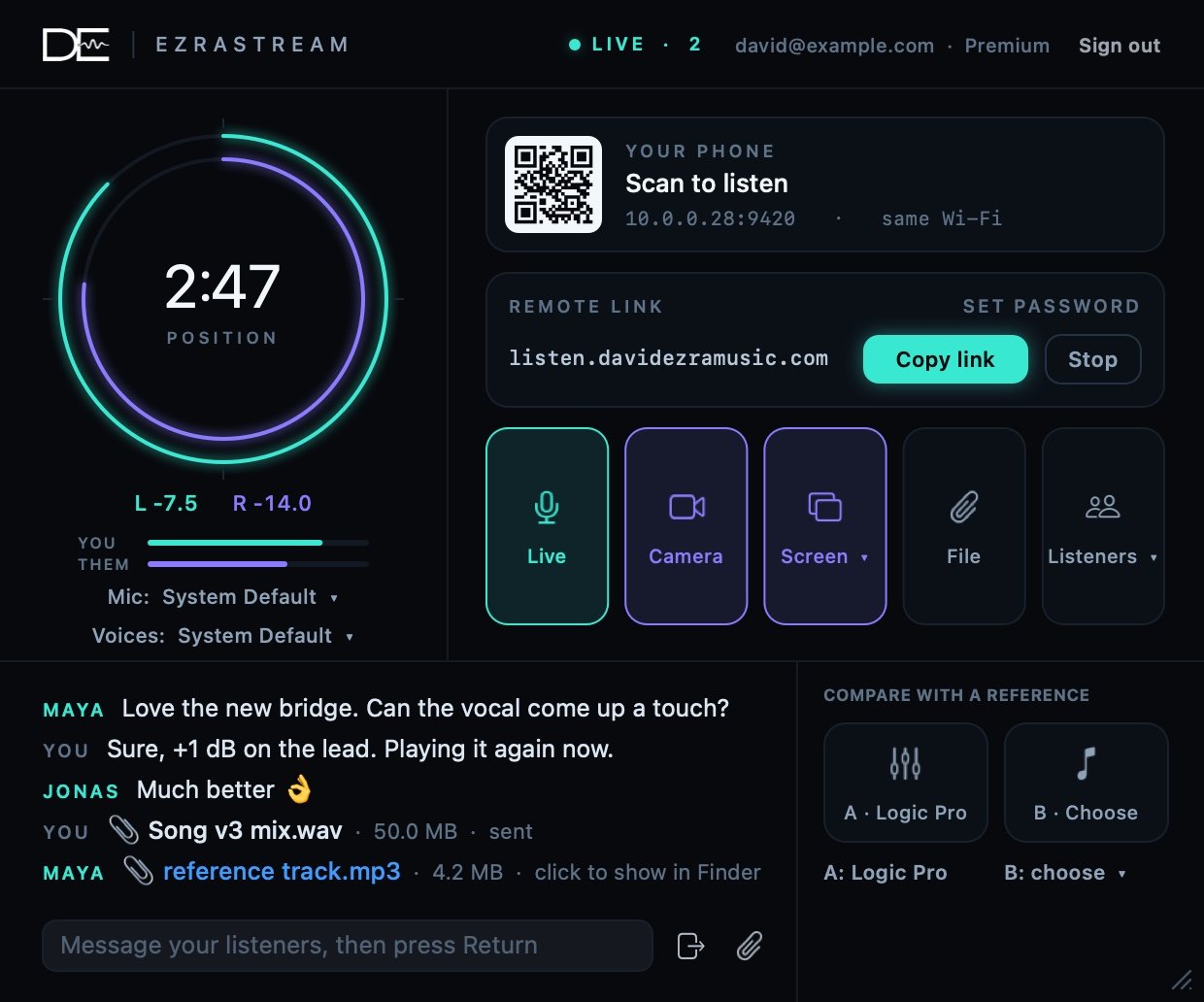
ऊपर दिखता है WAITING FOR A LISTENER जब तक कोई न जुड़े, फिर LIVE · 2 श्रोताओं की संख्या के साथ।
03क्लाइंट्स कहीं भी Premium
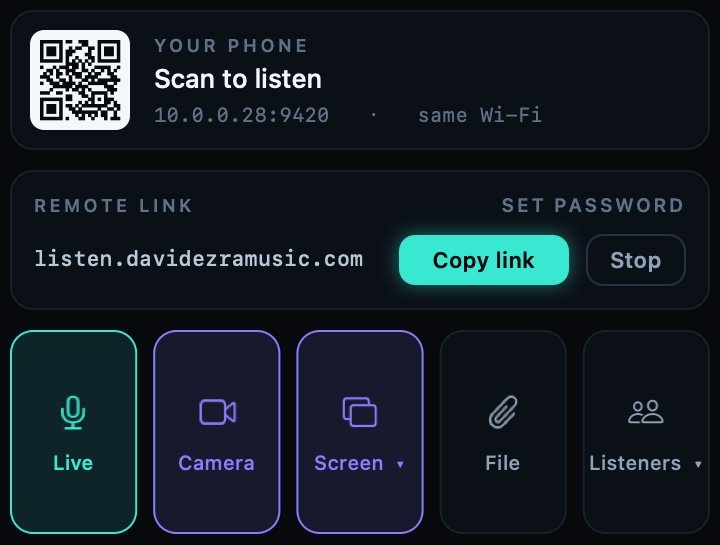
- प्लगइन विंडो में, इसके नीचे: Remote link, क्लिक करें Start stream.
- कुछ पल में लिंक दिखता है। क्लिक करें Copy link और इसे SMS, WhatsApp या ईमेल से क्लाइंट को भेजें।
- क्लाइंट लिंक खोलता है और गोले पर टैप करता है। उसकी तरफ़ न ऐप चाहिए, न अकाउंट।
- क्लिक करें Stop लिंक बंद करने के लिए। प्लगइन बंद करने से भी सेशन ख़त्म होता है।
एक सेशन में 10 श्रोता तक जुड़ सकते हैं। आपका Mac स्ट्रीम एक बार भेजता है और EzraStream का सर्वर उसे सबको पहुंचाता है, इसलिए ज़्यादा लोग आपको धीमा नहीं करते।
04टॉकबैक Premium
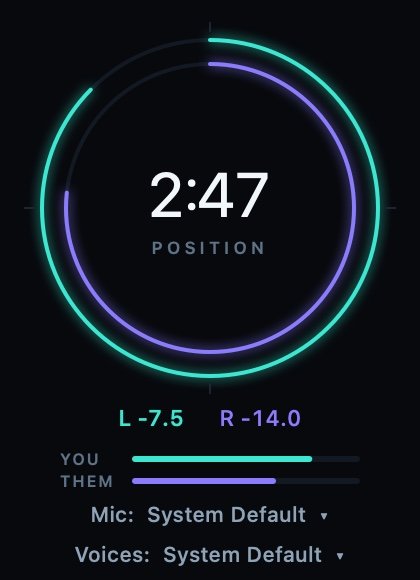
आप उनसे: क्लिक करें Talk प्लगइन विंडो में। यह हरा हो जाता है (Talk · live) और आपका माइक श्रोताओं तक जाता है। माइक यहाँ चुनें: Mic ▾.
वे आपसे: क्लाइंट टैप करते हैं बोलें अपने पेज पर। उनकी आवाज़ आपके Mac पर चलती है और दूसरे क्लाइंट भी सुनते हैं। कहाँ सुनें, यह यहाँ चुनें: Voices ▾.
संगीत चलते समय: मिक्स साफ़ रखने के लिए प्लेबैक के दौरान क्लाइंट्स के माइक रुकते हैं और संगीत रुकते ही फिर खुल जाते हैं।
अपने आप: पहला क्लाइंट आते ही आपका माइक चालू और आख़िरी के जाते ही बंद होता है, और क्लाइंट के जुड़ते ही उसका “बोलें” चालू होता है। आप कभी भी अपना माइक हाथ से भी चला सकते हैं।
05रेफ़रेंस के साथ A/B Premium
क्लाइंट्स के सुनते-सुनते अपने मिक्स की रेफ़रेंस ट्रैक से लाइव तुलना करें।
- रेफ़रेंस को Spotify, Apple Music या ब्राउज़र में चलाएं।
- क्लिक करें B: choose ▾ प्लगइन विंडो के नीचे दाईं ओर (या Audio ▸ Reference (B) मेनू बार में) और वह ऐप चुनें।
- क्लिक करें A या B बदलने के लिए। A आपका मिक्स है, B रेफ़रेंस है। क्लाइंट्स देखते हैं कि कौन सा चल रहा है।
हर तरफ़ अपने लेवल पर बजता है, जैसा उसका स्रोत भेजता है: कुछ भी बराबर नहीं किया जाता, तुलना सच्ची है। बदलाव में बहुत छोटा फ़ेड है, इसलिए क्लिक नहीं होता।
A/B आपके स्टूडियो में भी काम करता है, सिर्फ़ क्लाइंट्स के लिए नहीं। पर B, प्लगइन आपके DAW का आउटपुट चुप कर देता है और EzraStream रेफ़रेंस आपके मॉनिटर्स पर चलाता है; पर A आपका DAW तुरंत लौट आता है। बदलाव तुरंत होता है, मॉनिटर कंट्रोलर की तरह। इसे हमेशा अपने Mac पर चलाने के लिए चुनें: Audio ▸ Reference (B) ▸ Always Play the Reference on This Mac.
क्लाइंट भी अपने पेज से A/B बदल सकते हैं; इसे बंद करें: Audio ▸ Listeners Can Switch A/B। एक बदलाव सेशन में सबके लिए होता है, और हर श्रोता इसे अपनी छोटी देरी के बाद सुनता है।
दूसरी तरफ़ अपने आप रुक जाती है। स्विच करते समय, जिस तरफ़ को आप छोड़ते हैं उसका ऐप रुक जाता है (Spotify, Apple Music, QuickTime, TV, Podcasts, VLC), और जिस तरफ़ आप जाते हैं वह ठीक वहीं से चलता है जहाँ रुका था। आपका DAW कभी नहीं रुकता। पहली बार macOS एक बार पूछता है कि क्या EzraStream ऐप को नियंत्रित कर सकता है: OK पर क्लिक करें। पहले जैसा चाहिए, दोनों तरफ़ चलती रहें? A/B ▸ बदलते समय दूसरी तरफ़ रोकें से टिक हटा दें। ब्राउज़र में वीडियो (YouTube) नहीं रुकते; केवल उनकी आवाज़ बदलती है।
06स्क्रीन शेयरिंग और वीडियो Premium
स्क्रीन शेयरिंग
स्क्रीन बटन पर क्लिक करें (DAW ▾) और चुनें Share DAW Window या Share Entire Screen। रोकने के लिए चुनें Stop Sharing Screen । क्लाइंट्स के पेज तस्वीर अपने आप खोल लेते हैं। पहली बार macOS आपसे EzraStream को स्क्रीन रिकॉर्डिंग की अनुमति देने को कहता है।
वीडियो
- आपका कैमरा: क्लिक करें Camera ताकि क्लाइंट आपको देख सकें।
- क्लाइंट्स के कैमरे: जब कोई क्लाइंट कैमरा चालू करता है, आपके Mac पर हर व्यक्ति के बॉक्स वाली वीडियो विंडो खुलती है। क्लाइंट एक-दूसरे को भी देख सकते हैं।
- किसी क्लाइंट को म्यूट करें: वीडियो विंडो के हर बॉक्स में एक Mute बटन है। उनका पेज बताता है कि स्टूडियो ने माइक म्यूट किया है। फिर क्लिक करने पर अनम्यूट।
07चैट, नाम और फ़ाइलें Premium
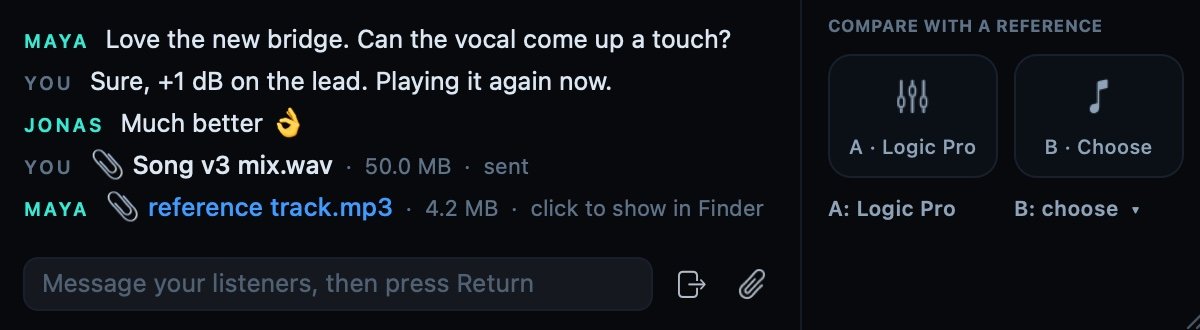
- चैट: प्लगइन विंडो में लिखें और Return दबाएं। क्लाइंट्स के संदेश भी वहीं दिखते हैं। ऐप के मेनू से चैट को अलग विंडो में खोलें (Chat…).
- नाम: क्लाइंट टैप करते हैं आपका नाम अपने पेज पर नाम जोड़ने के लिए। यह उनके कैमरा बॉक्स और संदेशों पर दिखता है। यह वैकल्पिक है।
- फ़ाइलें: क्लिक करें File सबको फ़ाइल (200 MB तक) भेजने के लिए। क्लाइंट अपने पेज से फ़ाइलें वापस भेज सकते हैं; वे यहाँ मिलेंगी: Downloads › EzraStream.
08प्राइवेट सेशन और मीटिंग Premium
सेशन पासवर्ड
क्लिक करें Set password प्लगइन विंडो में (या Session Password… ऐप के मेनू में)। जुड़ने वाले को पहले इसे टाइप करना होगा। यह वैकल्पिक है; ऐसे ही हटाएं।
शेड्यूल्ड मीटिंग
आपका सामान्य लिंक हमेशा काम करता है। बुक किए सेशन के लिए क्लाइंट को उसका अपना लिंक दें:
- मेनू बार में EzraStream आइकन पर क्लिक करें और चुनें Meetings › Schedule Meeting…
- क्लाइंट का नाम लिखें, तारीख़, समय और अवधि चुनें, और क्लिक करें Schedule.
- न्योता कॉपी हो जाता है: इसे क्लाइंट को भेजें। चाहें तो क्लिक करें Add to My Calendar अगर आप चाहें।
- लिंक खुलता है 15 मिनट पहले शुरू होने से। उससे पहले क्लाइंट देखता है कि कब शुरू होगा।
- मीटिंग के दौरान सिर्फ़ वही लिंक जुड़ सकता है। आपका सामान्य लिंक मीटिंग ख़त्म होने तक बंद रहता है (या समय बढ़ने पर क्लाइंट के जाने तक)।
- पुराने मीटिंग लिंक काम करना बंद कर देते हैं। मीटिंग ढूंढें, कॉपी या रद्द करें: Meetings.
सेशन इतिहास और टाइमर
Session History… ऐप के मेनू में दिखाता है कि सेशन कब शुरू हुआ, कितना चला, और कौन कितनी देर जुड़ा। क्लिक करें Copy ताकि इसे बिल में पेस्ट कर सकें। चलता समय पास में दिखता है, और क्लाइंट इसे अपने पेज पर देखते हैं।
09स्टैंडअलोन ऐप (बिना प्लगइन)
बिना प्लगइन, Pro Tools समेत अपने Mac के किसी भी ऐप से स्ट्रीम करें:
- खोलें EzraStream अपने Applications फ़ोल्डर से और साइन इन करें।
- क्लिक करें Stream from ऐप विंडो में (या Stream From मेनू बार में) और चुनें:
- किसी ऐप की आवाज़: Pro Tools, ब्राउज़र, म्यूज़िक प्लेयर… क्लाइंट बिना किसी रूटिंग के ठीक वही सुनते हैं जो वह चलाता है। अभी चल रहे ऐप्स पर निशान होता है। पहली बार macOS आपसे EzraStream को दूसरे ऐप्स का ऑडियो रिकॉर्ड करने की अनुमति देने को कहता है।
- कोई ऑडियो डिवाइस: इंटरफ़ेस के इनपुट (जोड़ा चुनें, जैसे Inputs 3–4) या किसी वर्चुअल डिवाइस के आउटपुट (जैसे Pro Tools को भेजें Pro Tools Audio Bridge आउटपुट 1–2 पर और चुनें Outputs 1–2).
- किसी ऐप को स्ट्रीम करते समय: हटाएं Also Play It on This Mac , अगर सिर्फ़ क्लाइंट्स को सुनना हो, ताकि आपके हेडफ़ोन में सिर्फ़ बातचीत रहे।
- इस्तेमाल करें Share Online… कहीं भी क्लाइंट्स के लिंक के लिए, और Copy Client Link इसे कॉपी करने के लिए।
आपका टॉकबैक माइक आपके इंटरफ़ेस का कोई भी इनपुट हो सकता है (जैसे Symphony › Input 5), और Voices तय करता है कि क्लाइंट्स की आवाज़ कहाँ चले। कृपया सिर्फ़ वही स्ट्रीम करें जिसे शेयर करने का आपको अधिकार है।
उसी मेनू में हैं Talkback, Let Listeners See (स्क्रीन और कैमरा), Chat… और Video Window…। किसी भी किनारे को खींचकर ऐप विंडो का साइज़ बदल सकते हैं।
10आपके क्लाइंट्स के लिए
लिंक के साथ उन्हें यह भेजें:
- लिंक खोलें Safari या Chrome में और हेडफ़ोन लगाएं.
- गोले पर टैप करें सुनना शुरू करने के लिए।
- बोलें जुड़ते ही चालू होता है, ताकि आप स्टूडियो से बात कर सकें। संगीत चलते समय माइक रुकता है।
- पेज आपकी भाषा बोलता है: English, Deutsch, Français, Español या हिन्दी (पेज के नीचे चुनें)।
- स्क्रीन दिखाता है जो स्टूडियो शेयर करता है। कैमरा स्टूडियो को आपको देखने देता है। चैट लिखने के लिए। आपका नाम ताकि सब जानें आप कौन हैं।
- कोई प्रतिक्रिया टैप करें (👍 🔥 ❤️ 👏 🔁) ताकि संगीत के ऊपर बोले बिना प्रतिक्रिया दे सकें। 🔁 स्टूडियो से फिर से चलाने को कहता है।
| सेटिंग | क्या चुनें |
|---|---|
| लेटेंसी | Auto (सुझाया गया) अपने आप सेट होता है। अगर आवाज़ टूटे, तो चुनें ज़्यादा. |
| क्वालिटी | 24-bit सबसे अच्छी आवाज़ के लिए। कमज़ोर कनेक्शन या मोबाइल डेटा पर 16-bit या AAC. |
11समस्या समाधान
- प्लगइन “Open the EzraStream app first” या APP NOT RUNNING दिखाता है।
- एक बार Applications फ़ोल्डर से EzraStream खोलें। उसके बाद प्लगइन इसे खुद चालू करेगा।
- QR कोड से फ़ोन नहीं जुड़ता।
- फ़ोन आपके Mac वाले ही वाई-फ़ाई पर होना चाहिए (मोबाइल डेटा या गेस्ट नेटवर्क नहीं)। फिर भी न चले, तो इस्तेमाल करें Start stream और उसकी जगह ऑनलाइन लिंक।
- क्लाइंट को कुछ सुनाई नहीं देता।
- जांचें कि उन्होंने गोले पर टैप किया, फ़ोन साइलेंट पर नहीं है, और DAW मास्टर चैनल पर EzraStream के साथ चल रहा है।
- दूर बैठे किसी के लिए आवाज़ टूटती है या वीडियो अटकता है।
- उनसे कहें कि लेटेंसी को ज़्यादा और क्वालिटी को 16-bit या AACपर सेट करें, और मोबाइल डेटा की जगह वाई-फ़ाई इस्तेमाल करें।
- सबको गूंज या “दोहरी आवाज़” सुनाई देती है।
- कोई स्पीकर इस्तेमाल कर रहा है। उनसे हेडफ़ोन पहनने को कहें, या उनके वीडियो बॉक्स से उन्हें म्यूट करें।
- क्लाइंट को “This session is full” दिखता है।
- एक सेशन में 10 श्रोताओं की जगह है। किसी के जाते ही वे अपने आप जुड़ जाएंगे।
- स्क्रीन शेयरिंग कुछ नहीं दिखाती।
- EzraStream को यहाँ अनुमति दें: System Settings › Privacy & Security › Screen & System Audio Recording, फिर दोबारा कोशिश करें।
12मुफ़्त और Premium
| मुफ़्त | Premium | |
|---|---|---|
| आपके वाई-फ़ाई पर फ़ोन तक स्ट्रीम | ✓ 16-bit | ✓ 16/24/32-bit, AAC |
| कहीं भी क्लाइंट्स के लिए ऑनलाइन लिंक | – | ✓ 10 श्रोता तक |
| टॉकबैक और चैट | – | ✓ |
| स्क्रीन शेयरिंग और वीडियो | – | ✓ |
| फ़ाइलें भेजना | – | ✓ |
| रेफ़रेंस के साथ A/B | – | ✓ |
अपना प्लान यहाँ मैनेज करें: listen.ezrastream.com/account, या ऐप के मेनू से (Manage Account…).