 Guide EzraStream
Tout ce qu'il faut pour diffuser votre session à vos clients : dans la pièce sur votre Wi‑Fi, ou n'importe où dans le monde.
- Installer
- Votre premier stream
- Clients partout
- Talkback
- A/B avec une référence
- Partage d'écran et vidéo
- Chat, noms et fichiers
- Sessions privées et réunions
- App autonome (sans plugin)
- Pour vos clients
- Dépannage
- Gratuit et Premium
01Installer
- Téléchargez EzraStream sur ezrastream.com et ouvrez le fichier.
- Lancez l'installateur. Il installe l' app EzraStream (toujours) et les formats de plugin de votre choix : Audio Unit (Logic Pro, GarageBand), VST3 (Ableton Live, Cubase, Studio One, Reaper et autres) et, dès sa sortie, AAX (Pro Tools).
- Quittez et rouvrez votre DAW. Si EzraStream n'apparaît pas, relancez l'analyse des plugins dans les réglages de la DAW. Il se trouve sous DE Audio.
L'app EzraStream tourne discrètement dans votre barre de menus et transporte le son. Le plugin la lance pour vous quand il faut.
02Votre premier stream
- Placez EzraStream sur votre canal master (sortie stéréo) en dernier insert, pour que les auditeurs entendent exactement ce que vous entendez.
- Ouvrez la fenêtre du plugin et connectez-vous avec votre e-mail et votre mot de passe EzraStream (ou Sign in with browser). Votre Mac s'en souvient.
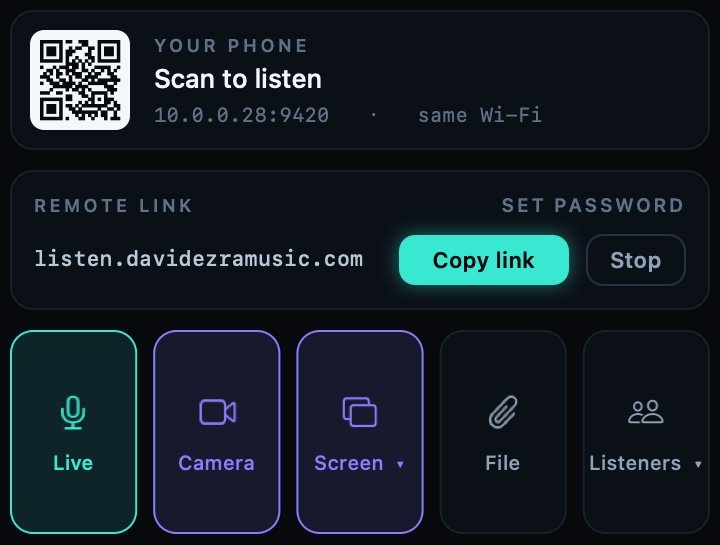
- Sous Your phone, scannez le QR code avec un téléphone sur le même Wi‑Fi.
- Sur le téléphone, touchez le cercle pour commencer l'écoute, puis lancez la lecture dans votre DAW.
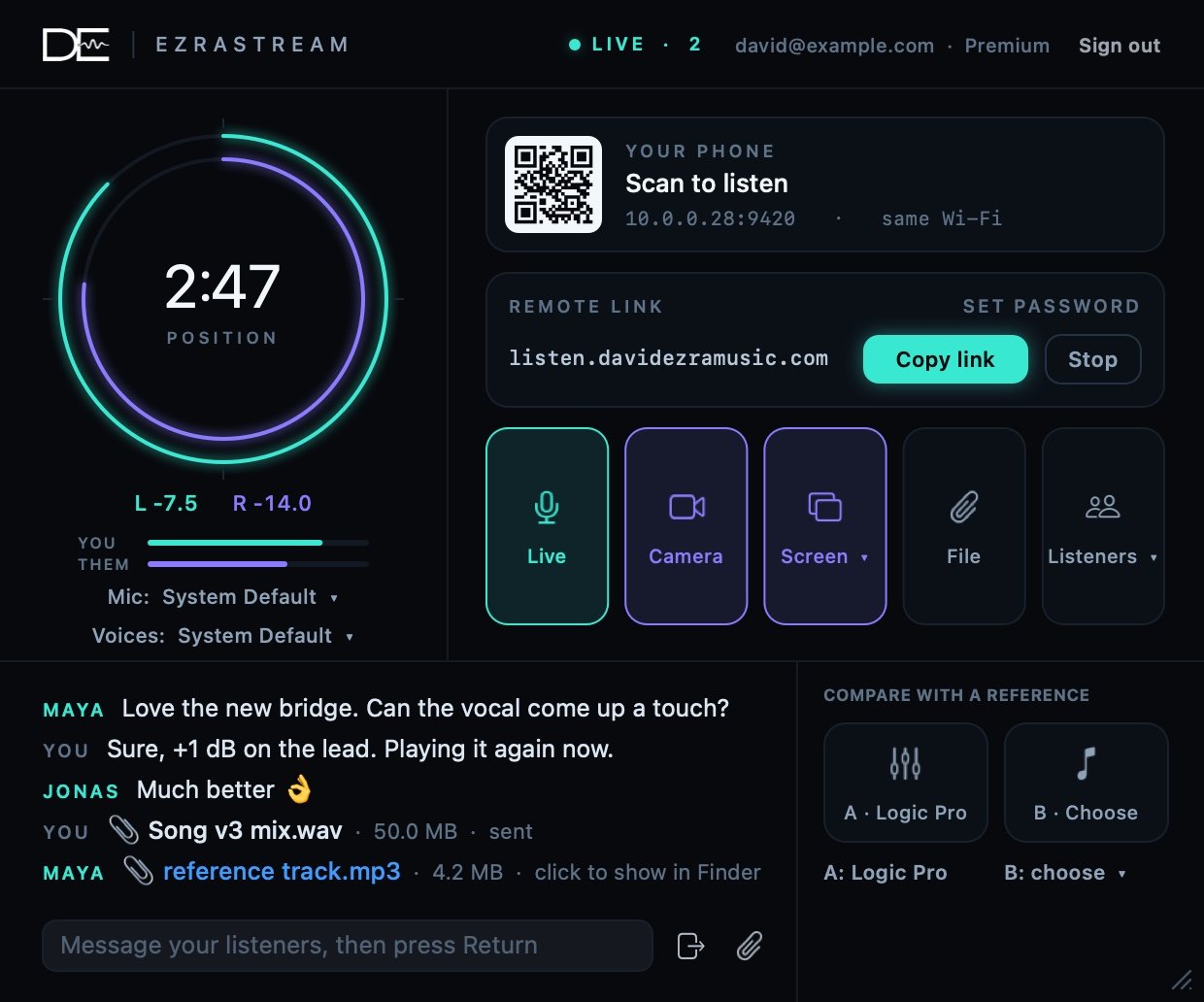
En haut s'affiche WAITING FOR A LISTENER jusqu'à ce que quelqu'un se connecte, puis LIVE · 2 avec le nombre d'auditeurs.
03Clients partout Premium
- Dans la fenêtre du plugin, sous Remote link, cliquez sur Start stream.
- Le lien apparaît après un instant. Cliquez sur Copy link et envoyez-le à votre client par SMS, WhatsApp ou e-mail.
- Votre client ouvre le lien et touche le cercle. Aucune app ni aucun compte de son côté.
- Cliquez sur Stop pour arrêter le lien. Fermer le plugin termine aussi la session.
Jusqu'à 10 auditeurs peuvent rejoindre une session. Votre Mac envoie le flux une seule fois et le serveur EzraStream le transmet à tous : plus de monde ne vous ralentit pas.
04Talkback Premium
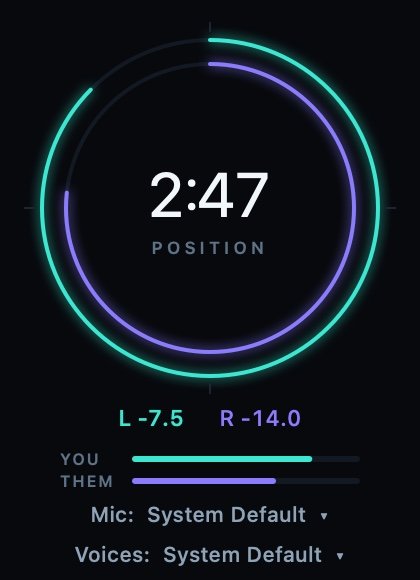
Vous vers eux : cliquez sur Talk dans la fenêtre du plugin. Il devient vert (Talk · live) et votre micro part vers vos auditeurs. Choisissez le micro sous Mic ▾.
Eux vers vous : les clients touchent Parler sur leur page. Leurs voix sont jouées sur votre Mac et les autres clients les entendent aussi. Choisissez où vous les entendez avec Voices ▾.
Pendant la musique : pour garder le mix propre, les micros des clients se mettent en pause pendant la lecture et se rouvrent quand la musique s'arrête.
Automatique : votre micro s'allume à l'arrivée du premier client et s'éteint au départ du dernier, et « Parler » est activé pour un client dès son arrivée. Vous pouvez toujours activer votre micro à la main.
05A/B avec une référence Premium
Comparez votre mix avec un morceau de référence, en direct, pendant que vos clients écoutent.
- Lancez la référence dans Spotify, Apple Music ou un navigateur.
- Cliquez sur B: choose ▾ en bas à droite de la fenêtre du plugin (ou Audio ▸ Reference (B) dans la barre de menus) et choisissez cette app.
- Cliquez sur A ou B pour basculer. A est votre mix, B est la référence. Vos clients voient laquelle joue.
Chaque côté joue à son propre niveau, tel que sa source l'envoie : rien n'est égalisé, la comparaison est honnête. La bascule a un fondu très court, donc aucun clic.
L'A/B fonctionne aussi dans votre studio, pas seulement pour vos clients. Sur B, le plugin coupe la sortie de votre DAW et EzraStream joue la référence sur vos enceintes ; sur A votre DAW revient aussitôt. La bascule est instantanée, comme un contrôleur de monitoring. Pour qu'elle joue toujours sur votre Mac, cochez Audio ▸ Reference (B) ▸ Always Play the Reference on This Mac.
Les clients peuvent aussi basculer l'A/B depuis leur page ; désactivez-le avec Audio ▸ Listeners Can Switch A/B. Une bascule s'applique à toute la session, et chaque auditeur l'entend après son propre petit délai.
L’autre côté se met en pause tout seul. Quand vous basculez, l’app du côté que vous quittez se met en pause (Spotify, Apple Music, QuickTime, TV, Podcasts, VLC) et celle vers laquelle vous allez reprend exactement là où elle s’était arrêtée. Votre DAW n’est jamais arrêté. La première fois, macOS demande une seule fois d’autoriser EzraStream à contrôler l’app : cliquez sur OK. Vous préférez l’ancien comportement, les deux côtés en lecture ? Décochez A/B ▸ Mettre l’autre côté en pause en basculant. Les vidéos dans un navigateur (YouTube) ne sont pas mises en pause ; seul leur son bascule.
06Partage d'écran et vidéo Premium
Partage d'écran
Cliquez sur le bouton écran (DAW ▾) et choisissez Share DAW Window ou Share Entire Screen. Choisissez Stop Sharing Screen pour arrêter. Les pages de vos clients ouvrent l'image toutes seules. La première fois, macOS vous demande d'autoriser l'enregistrement de l'écran pour EzraStream.
Vidéo
- Votre caméra : cliquez sur Camera pour que vos clients vous voient.
- Les caméras de vos clients : quand un client active sa caméra, une fenêtre vidéo s'ouvre sur votre Mac avec une vignette par personne. Les clients se voient aussi entre eux.
- Couper un client : chaque vignette de la fenêtre vidéo a un bouton Mute . Sa page lui indique que le studio a coupé son micro. Cliquez à nouveau pour le réactiver.
07Chat, noms et fichiers Premium
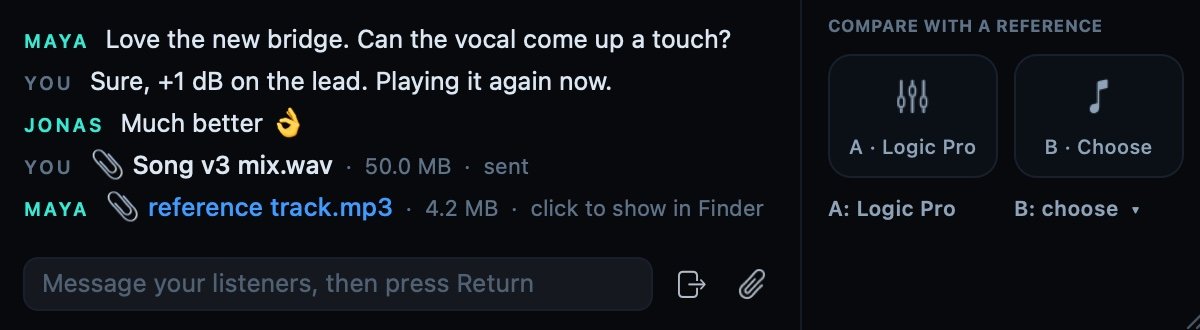
- Chat : écrivez dans la fenêtre du plugin et appuyez sur Entrée. Les messages des clients y apparaissent aussi. Ouvrez le chat dans sa propre fenêtre depuis le menu de l'app (Chat…).
- Noms : les clients touchent Votre nom sur leur page pour ajouter leur nom. Il apparaît sur leur vignette caméra et leurs messages. C'est facultatif.
- Fichiers : cliquez sur File pour envoyer un fichier (jusqu'à 200 Mo) à tous. Les clients peuvent renvoyer des fichiers depuis leur page ; vous les trouverez dans Downloads › EzraStream.
08Sessions privées et réunions Premium
Mot de passe de session
Cliquez sur Set password dans la fenêtre du plugin (ou Session Password… dans le menu de l'app). Toute personne qui rejoint doit d'abord le saisir. C'est facultatif ; retirez-le de la même façon.
Réunions planifiées
Votre lien habituel fonctionne toujours. Pour une session réservée, donnez au client son propre lien :
- Cliquez sur l'icône EzraStream dans la barre de menus et choisissez Meetings › Schedule Meeting…
- Tapez le nom du client, choisissez la date, l'heure et la durée, puis cliquez sur Schedule.
- L'invitation est copiée : collez-la pour votre client. Cliquez sur Add to My Calendar si vous voulez.
- Le lien s'ouvre 15 minutes avant le début. Avant, votre client voit quand ça commence.
- Pendant la réunion, seul ce lien peut entrer. Votre lien habituel est bloqué jusqu'à la fin de la réunion (ou jusqu'au départ du client si vous débordez).
- Les anciens liens de réunion ne fonctionnent plus. Retrouvez, copiez ou annulez vos réunions sous Meetings.
Historique des sessions et minuteur
Session History… dans le menu de l'app indique quand la session a commencé, combien de temps elle a duré, qui l'a rejointe et combien de temps. Cliquez sur Copy pour le coller dans une facture. Le temps écoulé s'affiche à côté, et vos clients le voient sur leur page.
09App autonome (sans plugin)
Diffusez depuis n'importe quelle app de votre Mac, Pro Tools compris, sans le plugin :
- Ouvrez EzraStream depuis votre dossier Applications et connectez-vous.
- Cliquez sur Stream from dans la fenêtre de l'app (ou Stream From dans la barre de menus) et choisissez :
- Le son d'une appPro Tools, un navigateur, un lecteur de musique… Vos clients entendent exactement ce qu'elle joue, sans routage. Les apps qui jouent sont signalées. La première fois, macOS vous demande d'autoriser EzraStream à enregistrer l'audio d'autres apps.
- Un appareil audioles entrées d'une interface (choisissez la paire, par ex. Inputs 3–4) ou les sorties d'un appareil virtuel (par ex. envoyez Pro Tools vers Pro Tools Audio Bridge sorties 1–2 et choisissez Outputs 1–2).
- Pour une app : décochez Also Play It on This Mac si seuls vos clients doivent l'entendre, pour que votre casque ne porte que la conversation.
- Utilisez Share Online… pour un lien vers des clients partout, et Copy Client Link pour le copier.
Votre micro de talkback Mic peut être n'importe quelle entrée de votre interface (par ex. Symphony › Input 5), et Voices définit où jouent les voix de vos clients. Ne diffusez que ce que vous avez le droit de partager.
Le même menu contient Talkback, Let Listeners See (écran et caméra), Chat… et Video Window…. Vous pouvez redimensionner la fenêtre de l'app en tirant un bord.
10Pour vos clients
Envoyez-leur ceci avec le lien :
- Ouvrez le lien dans Safari ou Chrome et mettez un casque.
- Touchez le cercle pour écouter.
- Parler est activé dès votre arrivée, pour parler au studio. Pendant la musique, le micro se met en pause.
- La page parle votre langue : English, Deutsch, Français, Español ou हिन्दी (à choisir en bas de la page).
- Écran montre ce que le studio partage. Caméra permet au studio de vous voir. Chat pour écrire. Votre nom pour que chacun sache qui vous êtes.
- Touchez une réaction (👍 🔥 ❤️ 👏 🔁) pour réagir sans parler par-dessus la musique. 🔁 demande au studio de rejouer.
| Réglage | Que choisir |
|---|---|
| Latence | Auto (recommandé) se règle tout seul. Si le son coupe, choisissez Élevée. |
| Qualité | 24-bit pour le meilleur son. Sur une connexion faible ou en données mobiles, 16-bit ou AAC. |
11Dépannage
- Le plugin affiche « Open the EzraStream app first » ou APP NOT RUNNING.
- Ouvrez EzraStream une fois depuis votre dossier Applications. Ensuite, le plugin le lance tout seul.
- Le téléphone ne se connecte pas avec le QR code.
- Le téléphone doit être sur le même Wi‑Fi que votre Mac (pas en données mobiles, pas sur un réseau invité). Si ça échoue encore, utilisez Start stream et le lien en ligne à la place.
- Le client n'entend rien.
- Vérifiez qu'il a touché le cercle, que son téléphone n'est pas en silencieux et que la DAW joue avec EzraStream sur le canal master.
- Le son coupe ou la vidéo saccade pour quelqu'un de loin.
- Demandez-lui de régler la Latence sur Élevée et la Qualité sur 16-bit ou AACet d'utiliser le Wi‑Fi plutôt que les données mobiles.
- Tout le monde entend un écho ou une « double voix ».
- Quelqu'un utilise des haut-parleurs. Demandez-lui un casque, ou coupez-le depuis sa vignette vidéo.
- Un client voit « This session is full ».
- Une session accueille 10 auditeurs. Il entrera tout seul dès que quelqu'un partira.
- Le partage d'écran n'affiche rien.
- Autorisez EzraStream dans System Settings › Privacy & Security › Screen & System Audio Recording, puis réessayez.
12Gratuit et Premium
| Gratuit | Premium | |
|---|---|---|
| Diffusion vers un téléphone sur votre Wi‑Fi | ✓ 16-bit | ✓ 16/24/32-bit, AAC |
| Lien en ligne pour des clients partout | – | ✓ jusqu'à 10 auditeurs |
| Talkback et chat | – | ✓ |
| Partage d'écran et vidéo | – | ✓ |
| Envoi de fichiers | – | ✓ |
| A/B avec une référence | – | ✓ |
Gérez votre abonnement sur listen.ezrastream.com/account, ou depuis le menu de l'app (Manage Account…).