 EzraStream Anleitung
Alles, was du brauchst, um deine Session zu Kunden zu streamen: im Raum über dein WLAN oder überall auf der Welt.
- Installieren
- Dein erster Stream
- Kunden überall
- Talkback
- A/B mit einer Referenz
- Bildschirmfreigabe und Video
- Chat, Namen und Dateien
- Private Sessions und Meetings
- Eigenständige App (ohne Plugin)
- Für deine Kunden
- Fehlerbehebung
- Kostenlos und Premium
01Installieren
- Lade EzraStream herunter von ezrastream.com und öffne die Datei.
- Starte das Installationsprogramm. Es installiert die EzraStream-App (immer) und die Plugin-Formate deiner Wahl: Audio Unit (Logic Pro, GarageBand), VST3 (Ableton Live, Cubase, Studio One, Reaper und andere) und, sobald verfügbar, AAX (Pro Tools).
- Beende deine DAW und öffne sie neu. Wenn EzraStream nicht erscheint, scanne die Plugins in den Einstellungen der DAW neu. Es steht unter DE Audio.
Die EzraStream-App läuft leise in deiner Menüleiste und überträgt den Ton. Das Plugin startet sie bei Bedarf für dich.
02Dein erster Stream
- Leg EzraStream auf deinen Master-Kanal (Stereo-Out) als letzten Insert, damit die Zuhörer genau das hören, was du hörst.
- Öffne das Plugin-Fenster und melde dich an mit deiner EzraStream-E-Mail und deinem Passwort (oder Sign in with browser). Dein Mac merkt es sich.
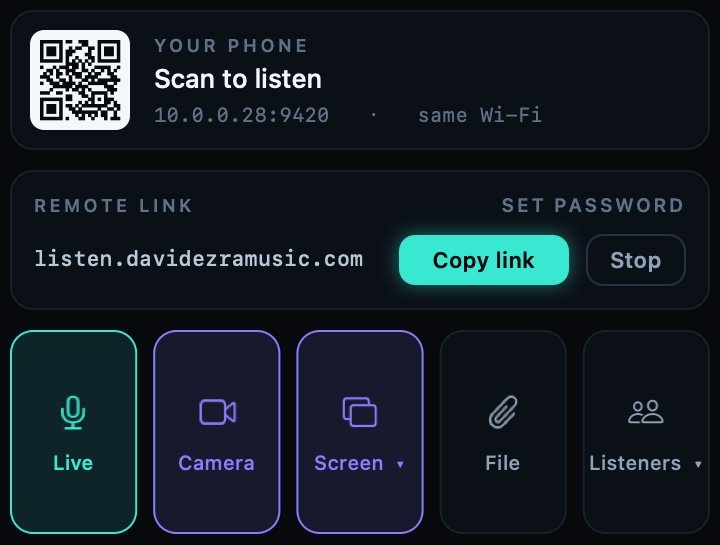
- Unter Your phone, scanne den QR-Code mit einem Handy im selben WLAN.
- Tippe auf dem Handy auf den Kreis , um zuzuhören, und drück dann in deiner DAW auf Play.
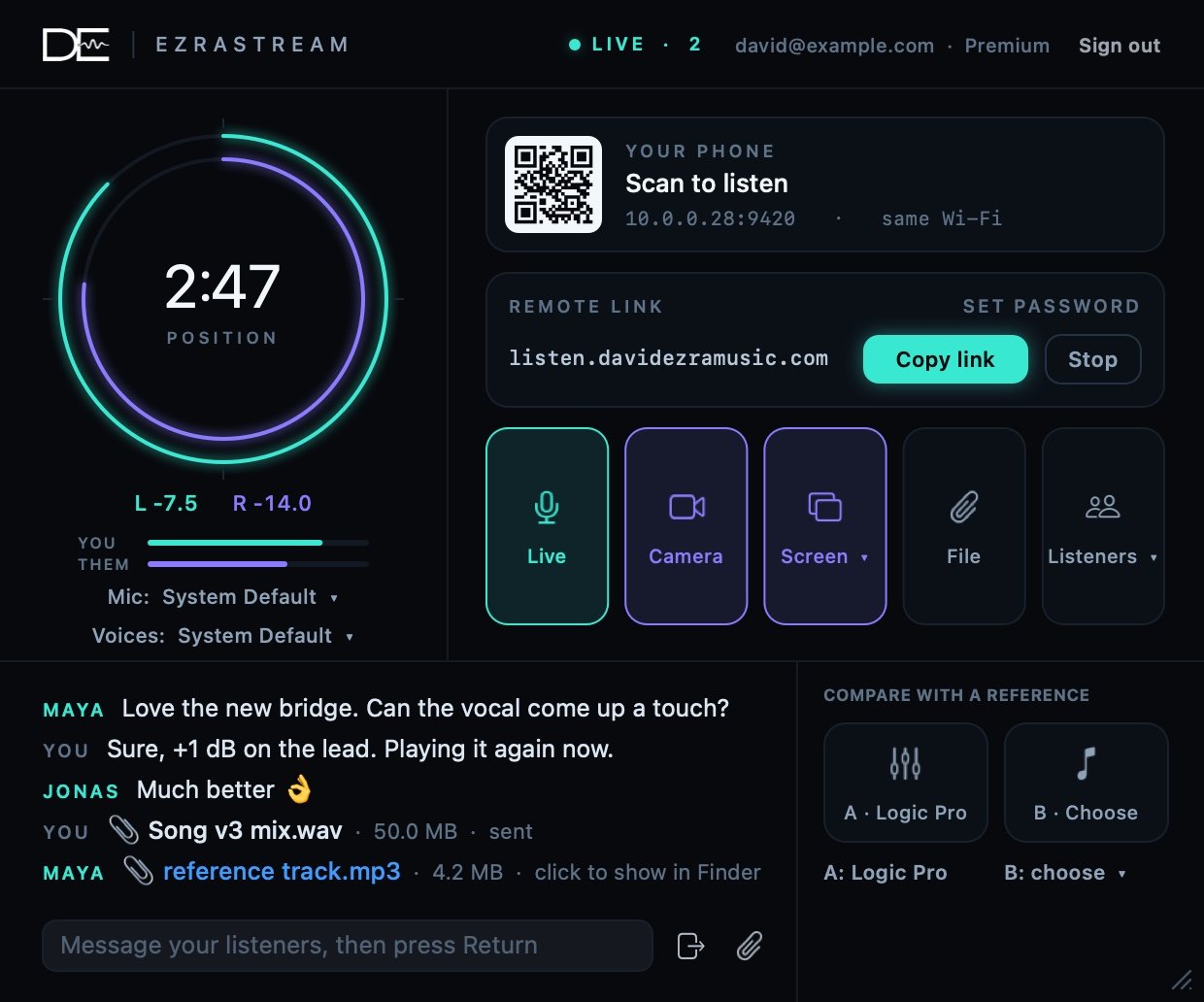
Oben steht WAITING FOR A LISTENER bis sich jemand verbindet, dann LIVE · 2 mit der Zahl der Zuhörer.
03Kunden überall Premium
- Im Plugin-Fenster unter Remote link, klick auf Start stream.
- Nach einem Moment erscheint der Link. Klick auf Copy link und schick ihn per SMS, WhatsApp oder E-Mail an deinen Kunden.
- Dein Kunde öffnet den Link und tippt auf den Kreis. Auf seiner Seite braucht er weder App noch Konto.
- Klick auf Stop , um den Link zu beenden. Das Schließen des Plugins beendet die Session auch.
Bis zu 10 Zuhörer können einer Session beitreten. Dein Mac sendet den Stream einmal, und der EzraStream-Server verteilt ihn an alle – mehr Leute bremsen dich nicht.
04Talkback Premium
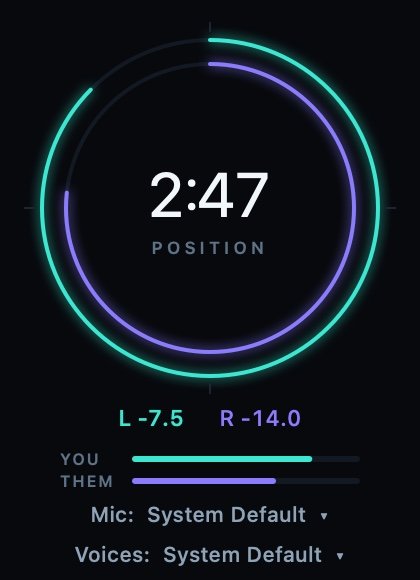
Du zu ihnen: klick auf Talk im Plugin-Fenster. Er wird grün (Talk · live) und dein Mikro geht an deine Zuhörer. Wähl das Mikro unter Mic ▾.
Sie zu dir: Kunden tippen auf Sprechen auf ihrer Seite. Ihre Stimmen spielen auf deinem Mac, und die anderen Kunden hören sie auch. Wo du sie hörst, wählst du mit Voices ▾.
Während die Musik läuft: damit der Mix sauber bleibt, pausieren die Kundenmikros während der Wiedergabe und öffnen sich wieder, wenn die Musik stoppt.
Automatisch: dein Mikro geht an, wenn der erste Kunde kommt, und aus, wenn der letzte geht, und bei einem Kunden ist „Sprechen“ an, sobald er beitritt. Du kannst dein Mikro jederzeit auch von Hand schalten.
05A/B mit einer Referenz Premium
Vergleiche deinen Mix live mit einem Referenztrack, während deine Kunden zuhören.
- Spiel die Referenz in Spotify, Apple Music oder einem Browser ab.
- Klick auf B: choose ▾ unten rechts im Plugin-Fenster (oder Audio ▸ Reference (B) in der Menüleiste) und wähl diese App.
- Klick auf A oder B zum Umschalten. A ist dein Mix, B ist die Referenz. Deine Kunden sehen, welche gerade läuft.
Jede Seite spielt in ihrem eigenen Pegel, genau wie ihre Quelle sie sendet: Nichts wird angeglichen, der Vergleich ist ehrlich. Der Wechsel hat eine sehr kurze Blende, daher klickt nichts.
A/B funktioniert auch in deinem Studio, nicht nur für deine Kunden. Bei Bschaltet das Plugin den Ausgang deiner DAW stumm und EzraStream spielt die Referenz über deine Monitore; bei A ist deine DAW sofort wieder da. Der Wechsel ist sofort, wie bei einem Monitor-Controller. Damit sie auf deinem Mac immer spielt, aktiviere Audio ▸ Reference (B) ▸ Always Play the Reference on This Mac.
Kunden können A/B auch auf ihrer Seite umschalten; das schaltest du aus mit Audio ▸ Listeners Can Switch A/B. Ein Wechsel gilt für alle in der Session, und jeder Zuhörer hört ihn nach seiner eigenen kleinen Verzögerung.
Die andere Seite pausiert von selbst. Beim Umschalten pausiert die App auf der Seite, die du verlässt (Spotify, Apple Music, QuickTime, TV, Podcasts, VLC), und die andere spielt genau dort weiter, wo sie aufgehört hat. Deine DAW wird nie gestoppt. Beim ersten Mal fragt macOS einmal, ob EzraStream die App steuern darf: klicke OK. Lieber wie früher, mit beiden Seiten laufend? Entferne den Haken bei A/B ▸ Beim Umschalten die andere Seite pausieren. Videos im Browser (YouTube) werden nicht pausiert; nur ihr Ton wird umgeschaltet.
06Bildschirmfreigabe und Video Premium
Bildschirmfreigabe
Klick auf den Bildschirm-Knopf (DAW ▾) und wähl Share DAW Window oder Share Entire Screen. Wähl Stop Sharing Screen , um zu stoppen. Die Seiten deiner Kunden öffnen das Bild von selbst. Beim ersten Mal fragt macOS, ob EzraStream den Bildschirm aufnehmen darf.
Video
- Deine Kamera: klick auf Camera , damit deine Kunden dich sehen.
- Die Kameras deiner Kunden: Wenn ein Kunde seine Kamera einschaltet, öffnet sich auf deinem Mac ein Videofenster mit einer Kachel pro Person. Kunden sehen sich auch gegenseitig.
- Einen Kunden stummschalten: Jede Kachel im Videofenster hat einen Mute -Knopf. Seine Seite sagt ihm, dass das Studio sein Mikro stummgeschaltet hat. Nochmal klicken hebt es auf.
07Chat, Namen und Dateien Premium
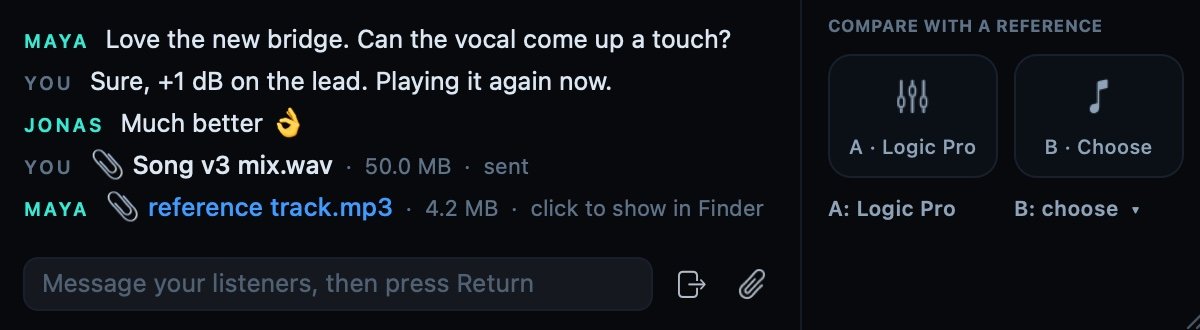
- Chat: Schreib im Plugin-Fenster und drück Return. Nachrichten von Kunden erscheinen dort auch. Öffne den Chat in einem eigenen Fenster über das Menü der App (Chat…).
- Namen: Kunden tippen auf Dein Name auf ihrer Seite, um ihren Namen hinzuzufügen. Er erscheint auf ihrer Kamerakachel und bei ihren Nachrichten. Freiwillig.
- Dateien: klick auf File , um eine Datei (bis 200 MB) an alle zu senden. Kunden können Dateien von ihrer Seite zurückschicken; du findest sie unter Downloads › EzraStream.
08Private Sessions und Meetings Premium
Session-Passwort
Klick auf Set password im Plugin-Fenster (oder Session Password… im Menü der App). Wer beitritt, muss es zuerst eingeben. Es ist freiwillig; entfernen geht genauso.
Geplante Meetings
Dein üblicher Link funktioniert immer. Für eine gebuchte Session gib dem Kunden einen eigenen Link:
- Klick auf das EzraStream-Symbol in der Menüleiste und wähl Meetings › Schedule Meeting…
- Gib den Namen des Kunden ein, wähl Datum, Uhrzeit und Dauer und klick auf Schedule.
- Die Einladung ist kopiert: füg sie für deinen Kunden ein. Klick auf Add to My Calendar wenn du willst.
- Der Link öffnet sich 15 Minuten vor Beginn. Vorher sieht dein Kunde, wann es losgeht.
- Während des Meetings kommt nur dieser Link herein. Dein üblicher Link ist gesperrt, bis das Meeting endet (oder bis dein Kunde geht, falls ihr überzieht).
- Alte Meeting-Links funktionieren nicht mehr. Meetings findest, kopierst oder sagst du ab unter Meetings.
Session-Verlauf und Timer
Session History… im Menü der App zeigt, wann die Session begann, wie lange sie lief und wer wie lange dabei war. Klick auf Copy , um es in eine Rechnung einzufügen. Die laufende Zeit steht daneben, und deine Kunden sehen sie auf ihrer Seite.
09Eigenständige App (ohne Plugin)
Streame aus jeder App auf deinem Mac, Pro Tools eingeschlossen, ohne das Plugin:
- Öffne EzraStream aus deinem Programme-Ordner und melde dich an.
- Klick auf Stream from im App-Fenster (oder Stream From in der Menüleiste) und wähl:
- Den Ton einer App: Pro Tools, ein Browser, ein Musikplayer… Deine Kunden hören genau, was er spielt, ohne Routing. Apps, die gerade spielen, sind markiert. Beim ersten Mal fragt macOS, ob EzraStream Audio aus anderen Apps aufnehmen darf.
- Ein Audiogerät: die Eingänge eines Interfaces (wähl das Paar, z. B. Inputs 3–4) oder die Ausgänge eines virtuellen Geräts (z. B. schick Pro Tools an Pro Tools Audio Bridge Ausgänge 1–2 und wähl Outputs 1–2).
- Beim Streamen einer App: deaktiviere Also Play It on This Mac , wenn nur deine Kunden sie hören sollen, damit deine Kopfhörer nur das Gespräch tragen.
- Nutz Share Online… für einen Link zu Kunden überall, und Copy Client Link , um ihn zu kopieren.
Dein Talkback- Mikro kann jeder Eingang deines Interfaces sein (z. B. Symphony › Input 5), und Voices legt fest, wo die Stimmen deiner Kunden spielen. Bitte streame nur, was du teilen darfst.
Im selben Menü findest du Talkback, Let Listeners See (Bildschirm und Kamera), Chat… und Video Window…. Du kannst das App-Fenster an jeder Kante größer ziehen.
10Für deine Kunden
Schick ihnen das mit dem Link:
- Öffne den Link in Safari oder Chrome und setz Kopfhörer auf.
- Tippe auf den Kreis , um zuzuhören.
- Sprechen ist an, sobald du beitrittst, damit du mit dem Studio reden kannst. Während die Musik läuft, pausiert das Mikro.
- Die Seite spricht deine Sprache: English, Deutsch, Français, Español oder हिन्दी (unten auf der Seite wählen).
- Bildschirm zeigt, was das Studio teilt. Kamera lässt das Studio dich sehen. Chat zum Schreiben. Dein Name damit alle wissen, wer du bist.
- Tippe auf eine Reaktion (👍 🔥 ❤️ 👏 🔁), um zu reagieren, ohne in die Musik zu reden. 🔁 bittet das Studio, es nochmal zu spielen.
| Einstellung | Was du wählst |
|---|---|
| Latenz | Auto (empfohlen) stellt sich selbst ein. Wenn der Ton aussetzt, wähl Hoch. |
| Qualität | 24-bit für den besten Klang. Bei schwacher Verbindung oder mobilen Daten 16-bit oder AAC. |
11Fehlerbehebung
- Das Plugin sagt „Open the EzraStream app first“ oder APP NOT RUNNING.
- Öffne EzraStream einmal aus deinem Programme-Ordner. Danach startet das Plugin es von selbst.
- Das Handy verbindet sich nicht über den QR-Code.
- Das Handy muss im selben WLAN wie dein Mac sein (keine mobilen Daten, kein Gastnetz). Klappt es trotzdem nicht, nutz Start stream und stattdessen den Online-Link.
- Der Kunde hört nichts.
- Prüfe, ob er auf den Kreis getippt hat, sein Handy nicht stumm ist und die DAW mit EzraStream auf dem Master-Kanal spielt.
- Bei jemandem weit weg setzt der Ton aus oder das Video ruckelt.
- Bitte ihn, Latenz auf Hoch und Qualität auf 16-bit oder AACzu stellen und WLAN statt mobiler Daten zu nutzen.
- Alle hören ein Echo oder eine „doppelte Stimme“.
- Jemand nutzt Lautsprecher. Bitte ihn um Kopfhörer oder schalte ihn über seine Videokachel stumm.
- Ein Kunde sieht „This session is full“.
- Eine Session hat Platz für 10 Zuhörer. Er kommt von selbst rein, sobald jemand geht.
- Die Bildschirmfreigabe zeigt nichts.
- Erlaube EzraStream unter System Settings › Privacy & Security › Screen & System Audio Recording, dann versuch es nochmal.
12Kostenlos und Premium
| Kostenlos | Premium | |
|---|---|---|
| Streamen auf ein Handy in deinem WLAN | ✓ 16-bit | ✓ 16/24/32-bit, AAC |
| Online-Link für Kunden überall | – | ✓ bis zu 10 Zuhörer |
| Talkback und Chat | – | ✓ |
| Bildschirmfreigabe und Video | – | ✓ |
| Dateien senden | – | ✓ |
| A/B mit einer Referenz | – | ✓ |
Verwalte deinen Tarif auf listen.ezrastream.com/account, oder im Menü der App (Manage Account…).