 Guía de EzraStream
Todo lo que necesitas para transmitir tu sesión a tus clientes: en la sala por tu Wi‑Fi, o en cualquier parte del mundo.
- Instalar
- Tu primer stream
- Clientes en cualquier lugar
- Talkback
- A/B con una referencia
- Pantalla compartida y vídeo
- Chat, nombres y archivos
- Sesiones privadas y reuniones
- App independiente (sin plugin)
- Para tus clientes
- Solución de problemas
- Gratis y Premium
01Instalar
- Descarga EzraStream desde ezrastream.com y abre el archivo.
- Ejecuta el instalador. Instala la app EzraStream (siempre) y los formatos de plugin que elijas: Audio Unit (Logic Pro, GarageBand), VST3 (Ableton Live, Cubase, Studio One, Reaper y otros) y, cuando salga, AAX (Pro Tools).
- Cierra y vuelve a abrir tu DAW. Si EzraStream no aparece, vuelve a escanear los plugins en los ajustes del DAW. Aparece en DE Audio.
La app EzraStream funciona en silencio en tu barra de menús y lleva el audio. El plugin la abre por ti cuando hace falta.
02Tu primer stream
- Pon EzraStream en tu canal máster (salida estéreo) como último insert, para que los oyentes oigan exactamente lo que tú oyes.
- Abre la ventana del plugin e inicia sesión con tu correo y contraseña de EzraStream (o Sign in with browser). Tu Mac lo recuerda.
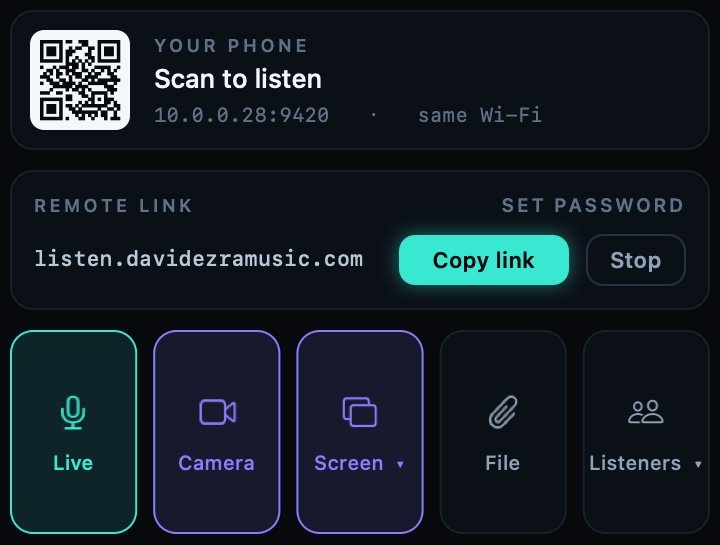
- En Your phone, escanea el código QR con un móvil en el mismo Wi‑Fi.
- En el móvil, toca el círculo para empezar a escuchar y luego dale a play en tu DAW.
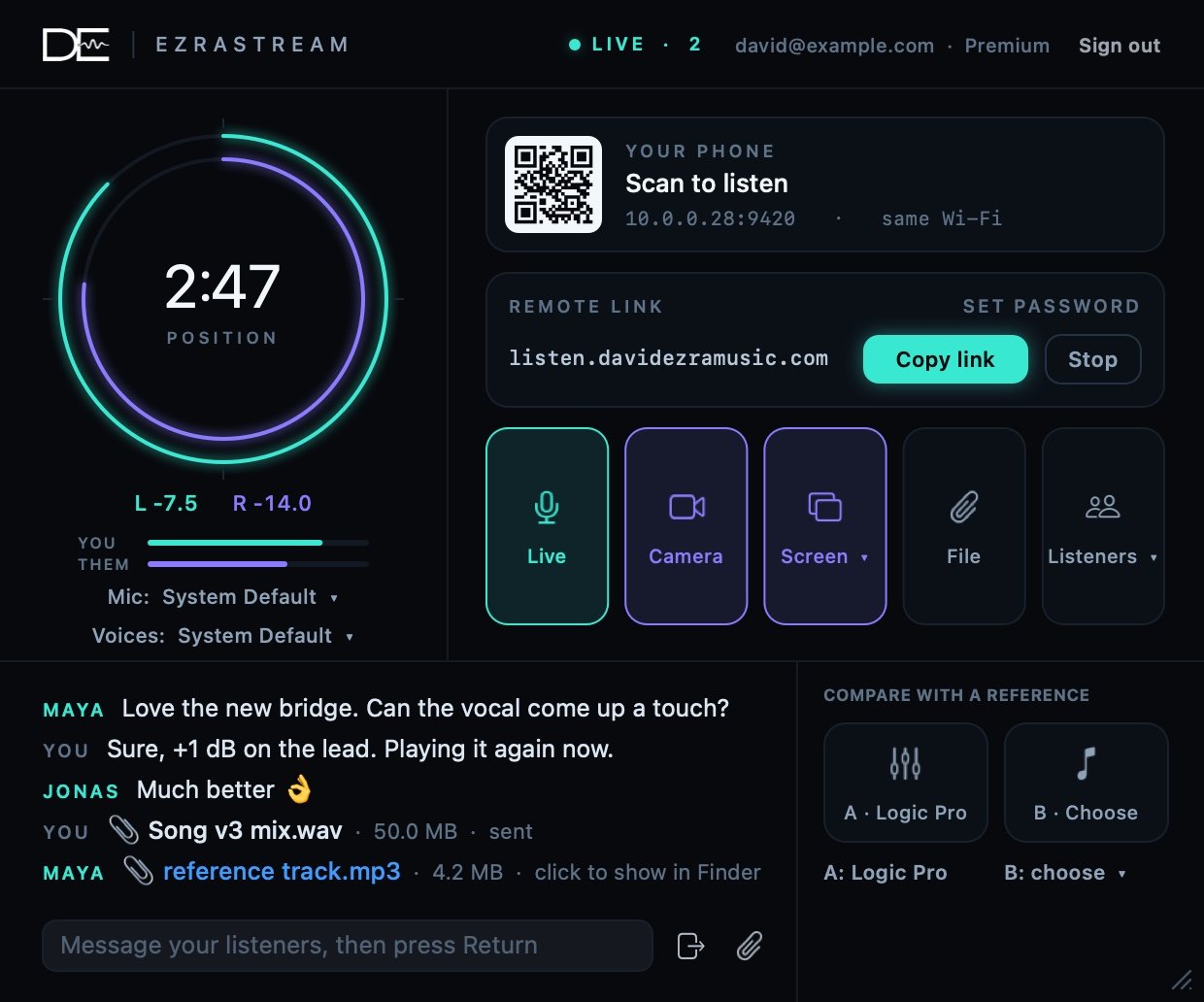
Arriba aparece WAITING FOR A LISTENER hasta que alguien se conecta, y luego LIVE · 2 con el número de oyentes.
03Clientes en cualquier lugar Premium
- En la ventana del plugin, en Remote link, haz clic en Start stream.
- Al momento aparece el enlace. Haz clic en Copy link y envíalo a tu cliente por SMS, WhatsApp o correo.
- Tu cliente abre el enlace y toca el círculo. No necesita app ni cuenta.
- Haz clic en Stop para cerrar el enlace. Cerrar el plugin también termina la sesión.
Hasta 10 oyentes pueden unirse a una sesión. Tu Mac envía el stream una vez y el servidor de EzraStream lo reparte a todos, así que más gente no te ralentiza.
04Talkback Premium
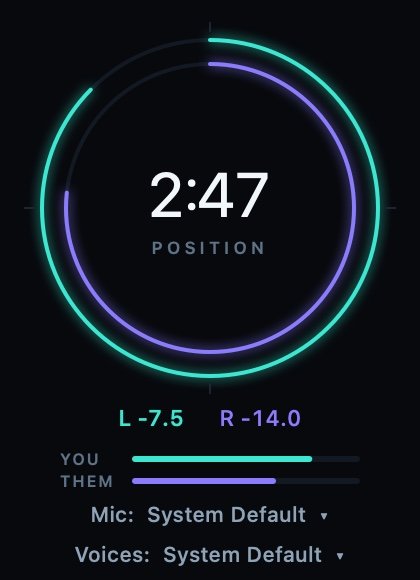
Tú a ellos: haz clic en Talk en la ventana del plugin. Se pone verde (Talk · live) y tu micro llega a tus oyentes. Elige el micro en Mic ▾.
Ellos a ti: los clientes tocan Hablar en su página. Sus voces suenan en tu Mac y los demás clientes también las oyen. Elige dónde las oyes con Voices ▾.
Mientras suena la música: para que la mezcla quede limpia, los micros de los clientes se pausan durante la reproducción y se abren de nuevo cuando para la música.
Automático: tu micro se enciende cuando entra el primer cliente y se apaga cuando sale el último, y «Hablar» está activado para cada cliente en cuanto entra. Puedes encender o apagar tu micro a mano cuando quieras.
05A/B con una referencia Premium
Compara tu mezcla con un tema de referencia, en directo, mientras tus clientes escuchan.
- Pon la referencia en Spotify, Apple Music o un navegador.
- Haz clic en B: choose ▾ abajo a la derecha de la ventana del plugin (o Audio ▸ Reference (B) en la barra de menús) y elige esa app.
- Haz clic en A o B para cambiar. A es tu mezcla, B es la referencia. Tus clientes ven cuál está sonando.
Cada lado suena a su propio nivel, tal como lo envía su fuente: nada se iguala, así que la comparación es honesta. El cambio tiene un fundido muy corto, sin clics.
El A/B también funciona en tu estudio, no solo para tus clientes. En B, el plugin silencia la salida de tu DAW y EzraStream reproduce la referencia por tus monitores; en A tu DAW vuelve al momento. El cambio es instantáneo, como un controlador de monitores. Para que suene siempre en tu Mac, marca Audio ▸ Reference (B) ▸ Always Play the Reference on This Mac.
Los clientes también pueden cambiar el A/B desde su página; desactívalo con Audio ▸ Listeners Can Switch A/B. Un cambio vale para todos en la sesión, y cada oyente lo oye tras su propio pequeño retardo.
El otro lado se pausa solo. Al cambiar, la app del lado que dejas se pausa (Spotify, Apple Music, QuickTime, TV, Podcasts, VLC) y la del lado al que vas sigue exactamente desde donde se quedó. Tu DAW nunca se detiene. La primera vez, macOS pregunta una sola vez si EzraStream puede controlar la app: haz clic en OK. ¿Prefieres como antes, con los dos lados sonando? Desmarca A/B ▸ Pausar el otro lado al cambiar. Los vídeos en un navegador (YouTube) no se pausan; solo cambia su sonido.
06Pantalla compartida y vídeo Premium
Pantalla compartida
Haz clic en el botón de pantalla (DAW ▾) y elige Share DAW Window o Share Entire Screen. Elige Stop Sharing Screen para parar. Las páginas de tus clientes abren la imagen solas. La primera vez, macOS te pide permitir la grabación de pantalla para EzraStream.
Vídeo
- Tu cámara: haz clic en Camera para que tus clientes te vean.
- Las cámaras de tus clientes: cuando un cliente enciende su cámara, se abre una ventana de vídeo en tu Mac con un recuadro por persona. Los clientes también se ven entre sí.
- Silenciar a un cliente: cada recuadro de la ventana de vídeo tiene un botón Mute . Su página le dice que el estudio silenció su micro. Haz clic de nuevo para reactivarlo.
07Chat, nombres y archivos Premium
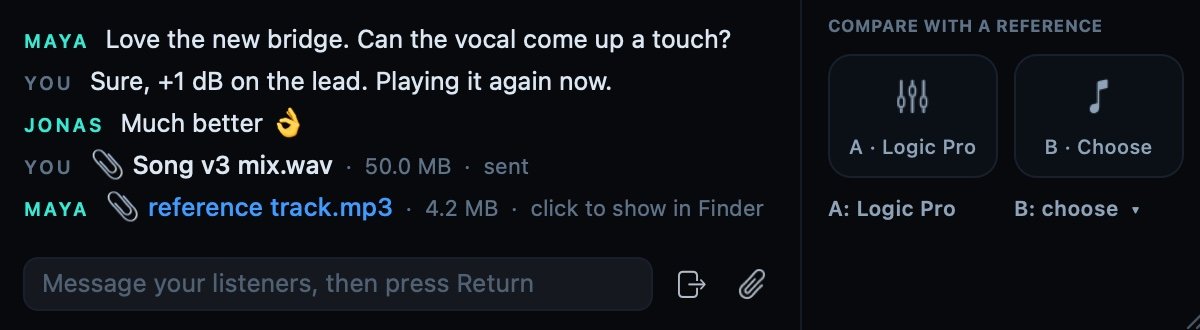
- Chat: escribe en la ventana del plugin y pulsa Intro. Los mensajes de los clientes también aparecen ahí. Abre el chat en su propia ventana desde el menú de la app (Chat…).
- Nombres: los clientes tocan Tu nombre en su página para añadir su nombre. Aparece en su recuadro de cámara y en sus mensajes. Es opcional.
- Archivos: haz clic en File para enviar un archivo (hasta 200 MB) a todos. Los clientes pueden devolver archivos desde su página; los encontrarás en Downloads › EzraStream.
08Sesiones privadas y reuniones Premium
Contraseña de sesión
Haz clic en Set password en la ventana del plugin (o Session Password… en el menú de la app). Quien entre tendrá que escribirla primero. Es opcional; se quita igual.
Reuniones programadas
Tu enlace habitual siempre funciona. Para una sesión reservada, dale al cliente su propio enlace:
- Haz clic en el icono de EzraStream en la barra de menús y elige Meetings › Schedule Meeting…
- Escribe el nombre del cliente, elige fecha, hora y duración, y haz clic en Schedule.
- La invitación se copia: pégala para tu cliente. Haz clic en Add to My Calendar si quieres.
- El enlace se abre 15 minutos antes del inicio. Antes, tu cliente ve cuándo empieza.
- Durante la reunión solo ese enlace puede entrar. Tu enlace habitual queda bloqueado hasta que acabe la reunión (o hasta que se vaya tu cliente, si os alargáis).
- Los enlaces de reuniones antiguas dejan de funcionar. Busca, copia o cancela reuniones en Meetings.
Historial de sesiones y temporizador
Session History… en el menú de la app muestra cuándo empezó la sesión, cuánto duró y quién se unió y durante cuánto tiempo. Haz clic en Copy para pegarlo en una factura. El tiempo transcurrido aparece al lado, y tus clientes lo ven en su página.
09App independiente (sin plugin)
Transmite desde cualquier app de tu Mac, incluido Pro Tools, sin el plugin:
- Abre EzraStream desde tu carpeta Aplicaciones e inicia sesión.
- Haz clic en Stream from en la ventana de la app (o Stream From en la barra de menús) y elige:
- El sonido de una app: Pro Tools, un navegador, un reproductor… Tus clientes oyen exactamente lo que suena, sin enrutar nada. Las apps que suenan ahora están marcadas. La primera vez, macOS te pide permitir que EzraStream grabe audio de otras apps.
- Un dispositivo de audio: las entradas de una interfaz (elige el par, p. ej. Inputs 3–4) o las salidas de un dispositivo virtual (p. ej., envía Pro Tools a Pro Tools Audio Bridge salidas 1–2 y elige Outputs 1–2).
- Al transmitir una app: desmarca Also Play It on This Mac si solo tus clientes deben oírla, para que tus auriculares lleven solo la conversación.
- Usa Share Online… para un enlace a clientes en cualquier lugar, y Copy Client Link para copiarlo.
Tu micro de talkback Mic puede ser cualquier entrada de tu interfaz (p. ej. Symphony › Input 5), y Voices define dónde suenan las voces de tus clientes. Transmite solo lo que tengas derecho a compartir.
El mismo menú tiene Talkback, Let Listeners See (pantalla y cámara), Chat… y Video Window…. Puedes cambiar el tamaño de la ventana de la app arrastrando cualquier borde.
10Para tus clientes
Envíales esto con el enlace:
- Abre el enlace en Safari o Chrome y ponte auriculares.
- Toca el círculo para empezar a escuchar.
- Hablar está activado al entrar, para que hables con el estudio. Mientras suena la música, el micro se pausa.
- La página habla tu idioma: English, Deutsch, Français, Español o हिन्दी (elígelo abajo de la página).
- Pantalla muestra lo que comparte el estudio. Cámara deja que el estudio te vea. Chat para escribir. Tu nombre para que todos sepan quién eres.
- Toca una reacción (👍 🔥 ❤️ 👏 🔁) para reaccionar sin hablar encima de la música. 🔁 pide al estudio que lo ponga otra vez.
| Ajuste | Qué elegir |
|---|---|
| Latencia | Auto (recomendado) se ajusta solo. Si el sonido se corta, elige Alta. |
| Calidad | 24-bit para el mejor sonido. Con una conexión débil o datos móviles, 16-bit o AAC. |
11Solución de problemas
- El plugin dice «Open the EzraStream app first» o APP NOT RUNNING.
- Abre EzraStream una vez desde tu carpeta Aplicaciones. Después el plugin lo abre solo.
- El móvil no se conecta con el código QR.
- El móvil debe estar en el mismo Wi‑Fi que tu Mac (sin datos móviles ni red de invitados). Si aún falla, usa Start stream y el enlace en línea en su lugar.
- El cliente no oye nada.
- Comprueba que tocó el círculo, que su móvil no está en silencio y que el DAW está sonando con EzraStream en el canal máster.
- El sonido se corta o el vídeo va a tirones para alguien lejos.
- Pídele que ponga la Latencia en Alta y la Calidad en 16-bit o AACy que use Wi‑Fi en vez de datos móviles.
- Todos oyen un eco o una «voz doble».
- Alguien usa altavoces. Pídele que use auriculares, o siléncialo desde su recuadro de vídeo.
- Un cliente ve «This session is full».
- Una sesión tiene sitio para 10 oyentes. Entrará solo en cuanto alguien salga.
- La pantalla compartida no muestra nada.
- Permite EzraStream en System Settings › Privacy & Security › Screen & System Audio Recording, y vuelve a intentarlo.
12Gratis y Premium
| Gratis | Premium | |
|---|---|---|
| Transmitir a un móvil en tu Wi‑Fi | ✓ 16-bit | ✓ 16/24/32-bit, AAC |
| Enlace en línea para clientes en cualquier lugar | – | ✓ hasta 10 oyentes |
| Talkback y chat | – | ✓ |
| Pantalla compartida y vídeo | – | ✓ |
| Envío de archivos | – | ✓ |
| A/B con una referencia | – | ✓ |
Gestiona tu plan en listen.ezrastream.com/account, o desde el menú de la app (Manage Account…).